
Free Word to PDF Converter от Free PDF Solutions — настольная Windows-программа для преобразования документов Microsoft Word в PDF. Её задача узкая: взять файл DOC или DOCX, добавить его в список обработки, выбрать папку для результата и создать PDF-документ. Это не редактор PDF, не текстовый процессор и не программа для вёрстки: она нужна именно для сценария, когда готовый Word-документ нужно передать в формате Portable Document Format.
Такой формат удобен для отправки резюме, договоров, инструкций, коммерческих предложений, учебных работ и внутренних регламентов. PDF сложнее случайно изменить, его открывают почти все просмотрщики документов, а вид страницы не так сильно зависит от установленного текстового редактора. Для пользователя Free Word to PDF Converter работает как промежуточный инструмент между Word-документом и готовым PDF: документ остаётся исходником, а PDF становится копией для чтения, отправки или хранения.
Программа особенно понятна тем, кто не хочет разбираться в больших PDF-редакторах. В рабочем окне нет отдельных модулей для распознавания текста, подписи, редактирования страниц, сжатия, объединения или комментирования. Основной маршрут короткий: добавить файл, проверить список, выбрать место сохранения, запустить преобразование. В этом и заключается сильная сторона Free Word to PDF Converter: она не пытается заменить Word или Acrobat, а закрывает одну конкретную операцию.
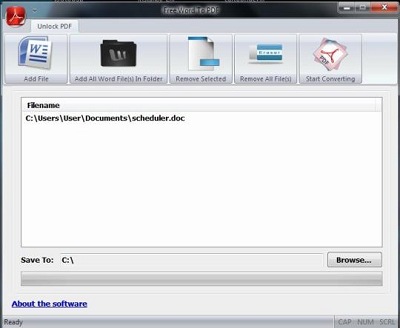
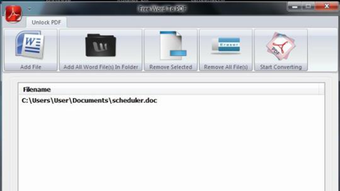
На скриншоте видна классическая панель программы: Add File, Add All Word File(s) in Folder, Remove Selected, Remove All File(s), Start Converting, список файлов, строка Save To и кнопка Browse. Такой интерфейс ориентирован на пользователей, которым нужен прямой конвертер Word в PDF без лишних настроек.
Краткая характеристика программы
| Параметр | Что важно знать |
|---|---|
| Название | Free Word to PDF Converter |
| Разработчик | Free PDF Solutions |
| Основная задача | преобразование Word-документов в PDF |
| Тип программы | настольный конвертер документов |
| Основные входные форматы | DOC, DOCX |
| Выходной формат | |
| Платформа | Windows |
| Интерфейс | англоязычный |
| Основной сценарий | добавить файл или папку с документами, выбрать каталог результата, запустить конвертацию |
| Пакетная обработка | поддерживается добавление папки с Word-файлами |
| Дополнительный блок | защита PDF паролем и разрешениями, но этот блок относится к Pro-ограничениям |
| Лицензирование | в каталогах программа описывается как бесплатная карточка, но редакционные обзоры фиксируют 14-дневный trial-подход |
Free Word to PDF Converter не требует от пользователя выбирать десятки параметров PDF. В базовом сценарии достаточно открыть список документов, добавить DOC или DOCX, убедиться, что файлы отмечены для обработки, и нажать кнопку преобразования. В более позднем варианте интерфейса, показанном в каталогах, появляются дополнительные элементы: Output Format, Output Folder, режимы Queue и Parallel, кнопка Convert Selected, а также область Protect PDF с настройками паролей и разрешений.
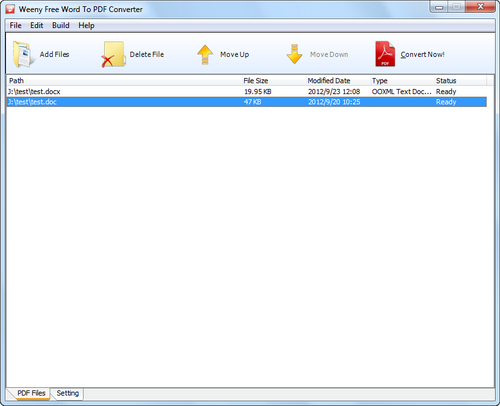
Для точного понимания программы важно отделять её от похожих решений. Free Word to PDF Converter от Free PDF Solutions не является Weeny Free Word to PDF Converter, не относится к мобильным приложениям с тем же названием и не совпадает с онлайн-конвертерами, которые работают через браузер. Это отдельная Windows-утилита с собственным интерфейсом и своей логикой обработки файлов.
Для каких задач подходит Free Word to PDF Converter
Главная задача программы — сделать PDF из Word-документа. Она подходит, когда документ уже подготовлен в Microsoft Word или совместимом редакторе, а на выходе нужен файл, который удобно отправить по почте, приложить к заявке, сохранить в архиве или передать человеку, у которого нет нужного офисного пакета.
В бытовом сценарии Free Word to PDF Converter используют для сохранения резюме, заявлений, анкет, расписаний, инструкций и учебных материалов. Пользователь не редактирует документ в программе: он добавляет готовый файл, задаёт место сохранения и получает PDF-копию. Если в документе есть таблицы, изображения, нестандартные шрифты, нумерация и колонтитулы, результат всё равно нужно открыть после конвертации и проверить визуально.
В рабочем сценарии программа полезна для серии однотипных файлов. Например, в папке лежат несколько договоров, актов, спецификаций или внутренних инструкций в DOC/DOCX. Вместо открытия каждого файла вручную можно добавить папку через Add All Word File(s) in Folder или Add Folder, отправить документы в очередь и получить PDF-версии. Именно наличие пакетной обработки отличает программу от простого ручного сохранения одного документа в PDF через офисный редактор.
В учебном сценарии Free Word to PDF Converter закрывает задачу финальной отправки: студент оформляет работу в Word, сохраняет исходник для правок, а PDF отправляет преподавателю или загружает в систему. Такой подход помогает не менять исходный DOCX и одновременно иметь отдельный файл для просмотра.
Для документов с персональными данными, договорами, коммерческими условиями и внутренними материалами важен локальный характер обработки. Free Word to PDF Converter работает как установленная программа Windows, а не как веб-форма. Это не отменяет необходимости проверять установщик и права доступа к файлам, но сам рабочий сценарий не строится вокруг загрузки документа в браузерный сервис.
Интерфейс и логика рабочего окна
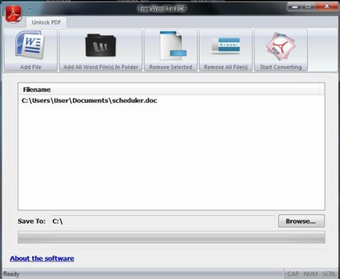
Интерфейс Free Word to PDF Converter построен вокруг списка файлов. Пользователь видит документы, которые будут преобразованы, и управляет ими через кнопки на верхней панели. В старом оформлении программы основная панель содержит пять крупных действий: Add File, Add All Word File(s) in Folder, Remove Selected, Remove All File(s) и Start Converting. Под ними находится таблица с добавленными файлами, ниже — строка выбора папки Save To и кнопка Browse.
Ссылка:
Кнопка Add File нужна для одиночного документа. Она подходит, когда нужно преобразовать один DOC или DOCX: резюме, заявление, инструкцию, отчёт, письмо, договор или учебную работу. После выбора файла путь появляется в центральном списке. Пользователь сразу видит, какой документ находится в очереди.
Кнопка Add All Word File(s) in Folder рассчитана на папку. Это полезно, когда документы уже разложены по каталогу и их нужно обработать серией. Название кнопки прямо показывает поведение: программа добавляет Word-файлы из выбранной папки. В более позднем интерфейсе эта же идея выражена короче — Add Folder.
Remove Selected удаляет выбранный файл из списка до начала обработки. Это нужно, если пользователь случайно добавил не тот документ или хочет исключить часть файлов из серии. Remove All File(s) очищает список полностью. Такой вариант быстрее, чем удалять документы по одному, если очередь собрана неправильно.
Start Converting запускает преобразование. В более позднем варианте интерфейса вместо неё используется зелёная кнопка Convert Selected. Название подчёркивает, что обрабатываются отмеченные документы, а не просто все файлы, которые случайно оказались в рабочем окне.
Нижняя часть окна отвечает за результат. В классическом варианте пользователь видит поле Save To и кнопку Browse. Через неё выбирают папку, куда будут записаны PDF-файлы. В интерфейсе с расширенными настройками этот блок оформлен как Output Folder: можно сохранить результат рядом с исходником или выбрать собственный каталог через Customize и Browse.
Отдельно стоит выделить рабочую таблицу. В более позднем интерфейсе она включает столбцы Mark, File Name, Progress, Size, Status. Это не декоративная часть, а основной контроль обработки. Mark показывает, выбран ли файл для конвертации, File Name помогает проверить название документа, Progress показывает ход операции, Size отображает размер, а Status сообщает состояние: ожидание, сохранение или завершение.
Основные функции Free Word to PDF Converter
Конвертация DOC и DOCX в PDF
Базовая функция программы — преобразование DOC/DOCX в PDF. Пользователь работает не с отдельными страницами, а с документом целиком: добавляет Word-файл, выбирает PDF как выходной формат и запускает процесс. В интерфейсе с расширенными настройками для этого используется поле Output Format, где выбран Portable Document Format (*.pdf).
Такой подход удобен, когда исходный документ уже готов. Free Word to PDF Converter не предназначен для исправления текста, добавления изображений, перестановки абзацев или редактирования таблиц. Все изменения вносятся в Word или другом текстовом редакторе до конвертации. После этого программа создаёт PDF-копию, которую уже не нужно открывать в текстовом процессоре.
Преобразование Word в PDF особенно полезно для документов, где важно сохранить внешний вид: титульные листы, таблицы, подписи к изображениям, нумерация, шапки, колонтитулы, оглавления. При этом каждый готовый PDF нужно проверить глазами. Утилита выполняет конвертацию, но качество итогового отображения зависит от исходного файла, шрифтов, структуры документа и того, как оформлены сложные элементы.
Добавление одного документа
Для одиночного файла используется Add File или Add File(s). Это короткий путь для разовой задачи: пользователь выбирает один документ Word, он появляется в таблице, затем задаётся папка результата и запускается конвертация. Такой режим подходит для случаев, когда не нужна серия документов: одно резюме, один договор, один отчёт, одна инструкция.
Сильная сторона этого сценария — минимальное количество действий. Пользователь не выбирает профиль PDF, не настраивает сжатие изображений, не задаёт цветовые параметры и не проходит через отдельный мастер. Всё сводится к выбору файла и запуску. Для простого конвертера Word в PDF это правильная логика: чем меньше промежуточных настроек, тем меньше риск случайно выбрать неподходящий параметр.
Добавление папки с Word-файлами
Для серии документов используется Add All Word File(s) in Folder или Add Folder. Эта функция важнее, чем кажется на первый взгляд. Если нужно подготовить PDF-копии сразу для нескольких документов, ручное открытие каждого файла в Word становится однотипной операцией: открыть, сохранить как PDF, закрыть, перейти к следующему. Free Word to PDF Converter переносит эту повторяющуюся часть в очередь.
Пакетная конвертация Word в PDF уместна для папок с шаблонными документами. Например, можно обработать комплект инструкций, несколько актов, группу учебных материалов, подборку заявлений или архив старых DOC-файлов. Пользователь видит список и при необходимости удаляет лишнее через Remove или Remove Selected.
Важно, что программа не превращает пакетную обработку в сложный автоматизированный процесс. Здесь нет правил переименования, фильтров по дате, шаблонов папок, профилей экспорта и сценариев командной строки. Пакетный режим реализован просто: добавить группу файлов и запустить обработку.
Управление очередью
В расширенном интерфейсе видны режимы Queue и Parallel. Они находятся в блоке Processing и задают способ обработки отмеченных документов. Queue означает последовательную обработку: файлы идут один за другим. Parallel показывает режим параллельной обработки. Для пользователя это не требует отдельного технического знания: он выбирает способ работы с очередью и запускает Convert Selected.
Очередь удобна для предсказуемого контроля. Если в списке много документов, пользователь видит прогресс по каждому файлу и статус операции. Когда рядом с документом отображается Completed, задача по этому файлу завершена. Если статус показывает процесс сохранения, файл ещё обрабатывается.
Выбор папки сохранения
Free Word to PDF Converter даёт два понятных варианта хранения результата. В классическом интерфейсе используется строка Save To, где выбирается каталог для PDF. В расширенном интерфейсе блок называется Output Folder: можно оставить результат в папке исходного файла или включить Customize и указать свой путь через Browse.
Опция Open folder after completion удобна для проверки результата. После завершения преобразования пользователь сразу переходит к папке с PDF-файлами и может открыть документ в просмотрщике. Это снижает риск ситуации, когда файл создан, но пользователь ищет его не в том каталоге.
Для регулярной работы лучше заранее выбрать отдельную папку под PDF-версии. Так исходники DOC/DOCX не смешиваются с готовыми PDF, а проверка результата становится проще: в одной папке лежат исходные документы, в другой — файлы для отправки.
Удаление завершённых файлов
Кнопка Remove Completed в расширенном интерфейсе очищает список от файлов, которые уже обработаны. Это полезно при большой очереди: после завершения части документов можно оставить в окне только те файлы, которые ещё требуют внимания. В старом интерфейсе близкую роль выполняют Remove Selected и Remove All File(s).
Такое управление особенно удобно при повторной обработке. Если пользователь изменил один документ и хочет снова сделать PDF, ему не нужно заново собирать всю очередь. Достаточно убрать завершённые позиции, добавить исправленный файл и запустить преобразование для выбранных элементов.
Защита PDF и блок Pro
В расширенном интерфейсе справа расположен блок Protect PDF. В нём видны поля User Password и Owner Password, а также разрешения Allow Printing, Allow Copy Contents, Allow Modify Content, Allow Screen Reader, Allow Modify Annotations и кнопка Save. В этой области на скриншотах есть пометка PRO, а парольная защита относится к платному ограничению.
Этот блок не стоит воспринимать как главную функцию программы. Основная задача Free Word to PDF Converter — создать PDF из Word-файла. Защита паролем и разрешениями находится рядом, но она не заменяет полноценные инструменты безопасности документов. Для простого PDF из Word достаточно обычной конвертации. Для документов с жёсткими требованиями к доступу, подписи и контролю изменений лучше использовать специализированный PDF-редактор или систему документооборота.
Как пользоваться Free Word to PDF Converter
Шаг 1. Подготовить исходный документ
Перед запуском конвертации нужно довести Word-документ до финального состояния. Free Word to PDF Converter не редактирует текст, поэтому все правки выполняются заранее: исправление ошибок, проверка таблиц, нумерации страниц, подписей к изображениям, колонтитулов, оглавления и разрывов страниц.
Для документов с несколькими версиями лучше сохранить отдельный финальный файл. Например, вместо рабочего файла dogovor_edit.docx использовать понятное имя dogovor_final.docx. Тогда в списке Free Word to PDF Converter будет проще понять, какой документ отправляется в PDF.
Шаг 2. Добавить один файл или папку
Для одного документа нажимают Add File или Add File(s). Для серии документов используют Add All Word File(s) in Folder или Add Folder. После добавления файл появляется в центральной таблице. В старом интерфейсе показывается путь к файлу, в расширенном — строка с отметкой, именем файла, прогрессом, размером и статусом.
Ссылка:
После добавления важно посмотреть на список. Если в нём оказался лишний документ, его удаляют через Remove Selected или Remove. Если очередь собрана неправильно, быстрее использовать Remove All File(s) и добавить документы заново.
Шаг 3. Проверить выбранные файлы
В расширенном интерфейсе за включение документа в обработку отвечает отметка в столбце Mark. Перед нажатием Convert Selected нужно убедиться, что нужные файлы отмечены. Если файл виден в списке, но не выбран, пользователь может запустить преобразование и не получить ожидаемый PDF.
Полезная привычка — проверять не только название, но и папку исходника. У старых документов часто бывают похожие имена: report.doc, report_new.doc, report_final.doc, report_final2.doc. В таких случаях лучше заранее переименовать файл в проводнике Windows, чтобы в очереди не было двусмысленности.
Шаг 4. Настроить выходной формат
В поле Output Format выбран Portable Document Format (*.pdf). Для этой программы это главный итоговый формат. Пользователь не выбирает DOCX, RTF, TXT, JPG или PNG: Free Word to PDF Converter ориентирован именно на создание PDF из Word-документа.
Если нужно получить другие форматы, программа не является подходящим инструментом. Для универсального преобразования документов на FreeEXE есть смежные решения, например Soft4Boost Document Converter и DocuFreezer. Free Word to PDF Converter стоит использовать тогда, когда выходной результат заранее определён — PDF.
Шаг 5. Выбрать папку результата
В классическом интерфейсе папка задаётся через Save To и Browse. В расширенном интерфейсе используются варианты Save target file(s) in source folder и Customize. Первый сохраняет PDF рядом с исходным Word-файлом. Второй позволяет указать отдельную папку.
Для единичного документа удобно сохранить PDF рядом с исходником: так оба файла легко найти. Для серии документов лучше выбрать отдельную папку через Customize и Browse. Это помогает отделить исходные DOC/DOCX от готовых PDF и не перепутать рабочий документ с финальной копией.
Параметр Open folder after completion стоит оставить включённым, если пользователь сразу хочет проверить результат. После завершения обработки папка с PDF открывается автоматически, и можно быстро открыть файл в просмотрщике.
Шаг 6. Выбрать режим обработки
В блоке Processing доступны Queue и Parallel. Для обычной серии документов достаточно Queue: файлы обрабатываются по очереди, а пользователь видит ход выполнения. Parallel предназначен для параллельного преобразования, когда несколько файлов могут обрабатываться одновременно.
Для большого количества документов удобнее начинать с последовательной очереди. Она проще для контроля: видно, какой файл сейчас сохраняется, какой уже завершён, а какой ещё ждёт. Параллельный режим имеет смысл, когда требуется обработать несколько документов быстрее и пользователь готов следить за несколькими строками прогресса одновременно.
Шаг 7. Запустить конвертацию
В старом интерфейсе используется Start Converting, в расширенном — Convert Selected. После запуска программа начинает создавать PDF-файлы и показывает прогресс. В строке документа меняется статус, а после завершения появляется состояние Completed.
Во время обработки не стоит переименовывать исходные файлы, переносить папки или удалять документы из каталога. Очередь уже ссылается на конкретные файлы, и изменение путей может нарушить процесс. Лучше дождаться завершения и только потом перемещать готовые PDF.
Шаг 8. Проверить PDF после конвертации
Готовый файл нужно открыть и проверить. Даже простой перевод DOC в PDF требует контроля результата, особенно если документ будет отправлен клиенту, преподавателю, работодателю или в организацию.
Проверка занимает несколько минут:
открывается ли PDF без ошибки;
совпадает ли количество страниц с ожидаемым;
не съехали ли таблицы;
сохранились ли изображения;
корректно ли отображаются шрифты;
нет ли пустых страниц;
не обрезаны ли колонтитулы;
правильно ли отображается нумерация;
совпадает ли имя файла с исходным документом;
находится ли PDF в нужной папке.
Если результат выглядит неправильно, исправлять нужно исходный Word-документ, а затем повторить конвертацию. Free Word to PDF Converter не предназначен для ручной правки уже созданного PDF.
Что программа делает хорошо
Быстро переводит готовый Word-документ в PDF
Free Word to PDF Converter хорошо подходит для короткого сценария: есть готовый DOC или DOCX, нужен PDF. Программа не перегружает пользователя настройками и не заставляет проходить через большой набор вкладок. Файл добавляется через кнопку, папка результата выбирается в нижней части окна, преобразование запускается отдельной командой.
Такой подход удобен для пользователей, которым нужен не редактор, а именно конвертер DOC и DOCX. Когда документ уже готов, лишние функции только мешают: пользователь не ищет инструмент редактирования, не выбирает режим просмотра и не думает о структуре PDF-страниц.
Работает с одиночными файлами и папками
Поддержка добавления папки делает Free Word to PDF Converter полезнее, чем совсем примитивные утилиты для одного файла. Если документов несколько, их можно собрать в очередь и обработать серией. Это особенно важно для офисных задач, где документы часто хранятся пачками: договоры за один день, отчёты за месяц, инструкции по отделам, шаблоны заявлений.
Пакетная конвертация Word в PDF не превращает программу в сложную систему автоматизации, но закрывает базовую повторяющуюся работу. Пользователь не открывает каждый документ отдельно, а добавляет папку и контролирует список.
Показывает ход обработки
В расширенном интерфейсе таблица с колонками Progress и Status помогает понимать, что происходит с каждым файлом. Это важно при серии документов: пользователь видит, какой файл в ожидании, какой сохраняется, а какой завершён.
Прогресс особенно полезен для больших файлов с изображениями и таблицами. Даже если программа работает с минимальным количеством настроек, пользователь не остаётся без обратной связи: в списке отображается состояние операции.
Не подменяет исходный файл
Free Word to PDF Converter создаёт PDF-версию, а не превращает Word-документ в другой файл с потерей исходника. Пользователь продолжает хранить DOC/DOCX для правок и отдельно получает PDF для отправки или хранения. Это правильная модель работы с документами: редактируемый файл остаётся рабочим, а PDF становится финальной копией.
Подходит для локальной работы
Программа работает как настольное Windows-приложение. Для документов, которые не хочется загружать в онлайн-конвертер, это важное отличие. Локальная обработка удобна для внутренних регламентов, договоров, черновиков, материалов с персональными данными и файлов, которые хранятся в закрытой рабочей папке.
При этом локальная работа не означает автоматическую безопасность. Установщик, права доступа, место хранения документов и антивирусная проверка остаются зоной ответственности пользователя. Но сам рабочий сценарий не требует открывать браузерный сервис и отправлять файл через веб-форму.
Ограничения и спорные моменты
Название Free не означает постоянный бесплатный режим
У программы есть заметная особенность: название содержит Free, но редакционные обзоры Softonic и FileHorse описывают её как trial-продукт с ограничением по времени. Softonic прямо характеризует программу как 14-дневную пробную версию, а FileHorse относит её к Demo и также фиксирует 14-дневный trial-подход.
Для пользователя это ключевой практический момент. Free Word to PDF Converter может подойти для разовой задачи или короткого периода работы, но её нельзя без проверки условий воспринимать как долгосрочное бесплатное решение. Если нужен постоянный бесплатный способ создавать PDF из Word, стоит сравнить программу с Microsoft Word, Google Docs, PDF24 Creator, doPDF и PDFCreator.
Функций меньше, чем у крупных PDF-программ
Free Word to PDF Converter не редактирует PDF, не объединяет документы, не удаляет страницы, не распознаёт сканы, не добавляет подпись и не работает как просмотрщик. Она выполняет одну операцию. Для многих пользователей это плюс, но для сложного документооборота ограничение становится заметным.
Если нужно работать с PDF после создания — переставлять страницы, добавлять комментарии, защищать документ, подписывать, извлекать изображения, объединять несколько файлов — лучше смотреть в сторону отдельных PDF-инструментов. На FreeEXE для смежных задач есть PDF Commander, PDF Shaper Free, PDFCreator, CutePDF Writer и doPDF.
Часть задач уже закрывается офисными редакторами
Microsoft Word for the Web умеет экспортировать документ через File → Export → Download as PDF. Google Docs позволяет скачать файл через меню File → Download, а для больших документов в Chrome используется путь File → Print → Save as PDF.
Это не делает Free Word to PDF Converter бесполезной, но меняет её роль. Она нужна не тем, кто спокойно сохраняет один документ через Word или Google Docs, а тем, кто хочет отдельный настольный конвертер, работает с папкой файлов или предпочитает не открывать каждый документ вручную.
Англоязычный интерфейс
В карточке FileHippo для программы указан английский язык интерфейса. Для пользователей, которые привыкли к русскоязычным программам, это ограничение.
При этом набор команд небольшой, а названия понятны даже без глубокого знания английского: Add File, Add Folder, Remove, Browse, Convert Selected. Основная сложность связана не с языком, а с правильным выбором папки результата и проверкой отмеченных файлов.
Нет подробного публичного описания изменений
Для Free Word to PDF Converter встречаются разные сборки и карточки в программных каталогах, но подробный журнал изменений для версии 4.0 в FileHippo отсутствует. Это ограничивает разбор истории программы: можно описать видимые этапы по доступным карточкам, но нельзя уверенно перечислить каждое исправление и каждую внутреннюю доработку.
Для обычного пользователя это не всегда критично. Конвертеры такого типа редко требуют знания каждого изменения. Но для корпоративного использования отсутствие детального changelog усложняет оценку: непонятно, какие ошибки исправлялись, какие форматы уточнялись и как менялась совместимость.
Форматы файлов и качество результата
Free Word to PDF Converter работает с документами Microsoft Word: DOC и DOCX. DOC — более старый бинарный формат Word, DOCX — формат на базе Office Open XML, который используется в современных версиях Microsoft Word и совместимых офисных пакетах. На выходе программа создаёт PDF.
PDF удобен как финальная копия, но он не заменяет исходный Word-файл. В DOC/DOCX пользователь редактирует текст, перестраивает таблицы, меняет изображения и обновляет оглавление. В PDF документ обычно передают, читают, распечатывают или архивируют. Поэтому правильный рабочий процесс выглядит так: сначала подготовить Word-документ, затем преобразовать его в PDF, после этого проверить результат.
Качество итогового PDF зависит от структуры исходника. Простые документы с обычным текстом, заголовками и небольшими таблицами обрабатываются предсказуемее, чем файлы со сложной вёрсткой. Особого внимания требуют:
таблицы с объединёнными ячейками;
изображения, вставленные поверх текста;
плавающие объекты;
нестандартные шрифты;
колонтитулы;
автоматическое оглавление;
сноски;
многоуровневые списки;
разрывы разделов;
альбомные страницы внутри книжного документа;
поля, рассчитанные под конкретный принтер.
Free Word to PDF Converter не предназначен для исправления таких элементов после конвертации. Если PDF выглядит неправильно, нужно вернуться к исходному Word-файлу, поправить макет и снова выполнить преобразование Word в PDF.
Для документов, которые будут печататься, проверка особенно важна. PDF может открываться корректно на экране, но при печати выявляются обрезанные поля, смещённые таблицы или неподходящий размер страницы. Перед отправкой в типографию, офисную печать или официальное учреждение нужно открыть PDF и просмотреть несколько страниц в режиме печатного отображения.
Системные требования
Free Word to PDF Converter относится к Windows-программам с классическим настольным интерфейсом. В программных карточках встречаются разные строки совместимости: FileHorse указывает Windows 7, Windows 8, Windows 10 и Windows 11, а FileHippo в описании упоминает Windows XP, Vista, 7 и 8, при этом в техническом блоке отдельно указывает Windows Vista.
| Компонент | Требование или практическое значение |
|---|---|
| Операционная система | Windows; в карточках встречаются Windows XP/Vista/7/8 и Windows 7/8/10/11 |
| Тип интерфейса | классическое настольное приложение |
| Язык | English |
| Установочный файл | MSI-пакет |
| Свободное место | программа относится к небольшим утилитам; FileHippo указывает около 7,5 MB, FileHorse — 7,54 MB |
| Исходные файлы | документы Word в форматах DOC и DOCX |
| Выходной файл | |
| Дополнительный просмотрщик | для проверки результата нужен любой PDF-просмотрщик |
Разные строки совместимости не стоит объединять в одно универсальное обещание. Практически Free Word to PDF Converter относится к лёгким Windows-утилитам старого типа, но запуск на конкретной системе зависит от сборки, настроек Windows и прав пользователя. Если программа используется на рабочем компьютере, лучше заранее проверить не только сам запуск, но и возможность записи PDF в выбранную папку.
Для больших документов важно учитывать не только размер самой программы, но и место под итоговые PDF. Документы с изображениями, сканами, схемами и большим количеством страниц могут создавать заметно более крупные PDF-файлы, чем простые текстовые документы. Перед пакетной обработкой папки полезно убедиться, что на диске достаточно свободного места.
Отзывы пользователей и профильных изданий
Softonic
Softonic оценивает Free Word to PDF Converter как базовый конвертер Word в PDF и показывает пользовательскую оценку 3.6, 2550 оценок и 13 отзывов. В редакционном обзоре отмечается простая установка, понятный интерфейс, пакетная обработка и нормальная работа основной функции. Главная претензия связана с тем, что программа называется Free, но рассматривается как 14-дневная пробная версия платного продукта.
В пользовательских отзывах встречаются две линии. Положительные комментарии связаны с простой задачей: документ Word переводится в PDF, программа помогает в работе и учёбе. Отрицательные комментарии связаны со сбоями у отдельных пользователей и разочарованием в ожиданиях. Один из отзывов прямо жалуется, что программа не открывается и падает.
Средняя оценка показывает смешанное отношение. Free Word to PDF Converter не вызывает единодушного неприятия, потому что базовая функция понятна и востребована. Но это не программа, вокруг которой складывается репутация обязательного инструмента для всех пользователей Windows.
FileHorse
FileHorse описывает Free Word to PDF Converter как лёгкую программу для DOC/DOCX в PDF, подчёркивает возможность обработки отдельных файлов и директорий, а также простой интерфейс с пятью крупными действиями на верхней панели. В то же время карточка относит программу к Demo, фиксирует 14-дневный trial-подход и указывает ограничения: password protection требует платной версии, функций меньше, чем у альтернатив, а продукт не развивается активно.
Эта оценка хорошо отражает реальное место программы. Как узкий конвертер она понятна. Как долгосрочное решение для работы с PDF уступает более современным инструментам. Пользователь, которому нужно один раз подготовить PDF из папки Word-файлов, может оценить простоту. Пользователь, которому нужен постоянный бесплатный инструмент, быстрее обратит внимание на встроенный экспорт Word, Google Docs, PDF24 Creator, doPDF или PDFCreator.
FileHippo
FileHippo описывает Free Word to PDF Converter как productivity tool от Free PDF Solutions для преобразования текстовых файлов в PDF, включая документы с таблицами, шрифтами и графикой. В техническом блоке указаны English, Free, файл Free-Word-to-PDF-Converter.msi и автор Free PDF Solutions. Отдельно отмечено отсутствие информации о changelog для версии 4.0.
Для обзора это важно в двух аспектах. Во-первых, программа действительно относится к классу простых документных утилит, а не к комплексным PDF-редакторам. Во-вторых, история изменений раскрыта слабо, поэтому нельзя честно расписывать детальную эволюцию каждой функции.
Усреднённое мнение пользователей
Усреднённая картина по отзывам выглядит так: Free Word to PDF Converter нравится тем, кто пришёл за одной простой операцией и не ждёт дополнительных инструментов. Пользователь добавляет документ, нажимает кнопку, получает PDF. Для разовых задач такая модель понятна.
Недовольство возникает в трёх ситуациях. Первая — человек ожидает полностью бесплатную программу на постоянной основе, а сталкивается с trial-ограничением. Вторая — пользователю нужны не только конвертация, но и редактирование PDF, объединение страниц, защита, подпись, сжатие или OCR. Третья — на конкретной системе возникают проблемы с запуском или обработкой файла.
Поэтому оценивать Free Word to PDF Converter нужно не как универсальное решение, а как узкую утилиту. Она хороша ровно в том сценарии, для которого создана: преобразовать готовые Word-документы в PDF.
Сравнение с аналогами
| Инструмент | Тип | В чём сильнее Free Word to PDF Converter | Где Free Word to PDF Converter уступает |
|---|---|---|---|
| Microsoft Word / Word for the Web | текстовый редактор | отдельная программа для очереди DOC/DOCX без открытия каждого документа вручную | Word умеет экспортировать документ в PDF напрямую через File → Export → Download as PDF |
| Google Docs | веб-редактор | локальная Windows-утилита без переноса документа в онлайн-редактор | Google Docs позволяет скачать документ через File → Download и сохранить PDF через печать |
| PDF24 Creator | настольный PDF-инструмент | проще, когда нужна только конвертация Word в PDF | PDF24 Creator поддерживает импорт Word, Excel, изображений, объединение, разделение, поворот и редактирование страниц |
| doPDF | виртуальный PDF-принтер | работает как отдельный список DOC/DOCX-файлов | doPDF создаёт PDF из любого печатаемого документа через виртуальный принтер |
| PDFCreator | виртуальный PDF-принтер | более прямой сценарий для Word-файлов | PDFCreator полезнее, когда PDF нужен из разных программ, а не только из Word |
| CutePDF Writer | виртуальный PDF-принтер | не требует выбора принтера в диалоге печати | CutePDF Writer подходит для любого приложения с печатью |
| DocuFreezer | конвертер документов | проще и уже по назначению | DocuFreezer рассчитан на более широкий набор форматов и пакетные сценарии |
Microsoft Word
Если документ создаётся или редактируется в Word, встроенный экспорт часто оказывается самым прямым способом получить PDF. В Word for the Web путь выглядит как File → Export → Download as PDF, после чего пользователь выбирает тип PDF и скачивает файл.
Free Word to PDF Converter имеет смысл там, где документы уже лежат в папке и их нужно преобразовать серией, не открывая каждый файл в Word. Для одного активного документа встроенный экспорт Word проще: пользователь уже находится в редакторе и видит итоговую вёрстку.
Для пользователей FreeEXE смежная логика описана в разделах с офисными и PDF-инструментами: LibreOffice, FreeOffice, PDFCreator, doPDF.
Google Docs
Google Docs полезен, когда документ уже находится в облачном редакторе или его нужно быстро открыть через браузер. Сервис позволяет скачать файл через File → Download, а для PDF в Chrome можно использовать File → Print → Save as PDF.
Free Word to PDF Converter отличается тем, что работает как локальная программа Windows. Это удобно, когда документ хранится на компьютере и пользователь не хочет переносить его в онлайн-редактор. Но если человек уже ведёт документ в Google Docs, отдельная настольная утилита не нужна: PDF можно получить из самого редактора.
PDF24 Creator
PDF24 Creator заметно шире по возможностям. Он умеет импортировать и автоматически преобразовывать документы Word, Excel, изображения и другие файлы в PDF, а также объединять, разделять, извлекать, поворачивать, сортировать и перемещать страницы.
На фоне PDF24 Creator Free Word to PDF Converter выглядит проще. Это хорошо для разовой конвертации DOC/DOCX: меньше окон, меньше функций, меньше выбора. Но если после создания PDF нужно объединить несколько документов, изменить порядок страниц, повернуть листы или подготовить набор файлов, PDF24 Creator практичнее.
doPDF
doPDF работает как виртуальный PDF-принтер. После установки он появляется среди принтеров Windows, и пользователь создаёт PDF через обычную команду печати из любого приложения, которое поддерживает печать. Также doPDF предлагает стартовое окно и офисную надстройку novaPDF для преобразования из приложений Microsoft Office.
Free Word to PDF Converter отличается тем, что не требует идти через печать. Пользователь добавляет DOC/DOCX в очередь и запускает преобразование. Это удобнее для папки Word-файлов. doPDF универсальнее: через него можно создать PDF из браузера, текстового редактора, таблицы, изображения или другой программы с печатью. На FreeEXE doPDF находится здесь: doPDF.
PDFCreator и CutePDF Writer
PDFCreator и CutePDF Writer относятся к решениям, которые создают PDF через модель печати. Их сильная сторона — универсальность: если приложение умеет печатать, оно может отправить результат в PDF-принтер.
Free Word to PDF Converter, наоборот, не пытается работать со всеми печатаемыми материалами. Его задача уже: взять Word-документ и получить PDF. Для пользователя это проще, когда исходники — только DOC/DOCX. Но если PDF нужно создавать из веб-страниц, таблиц, изображений, презентаций и других программ, виртуальный принтер будет полезнее.
DocuFreezer и Soft4Boost Document Converter
DocuFreezer и Soft4Boost Document Converter подходят тем, кому нужен более широкий документный конвертер. Они уместны, когда кроме Word и PDF в работе появляются изображения, другие текстовые форматы и пакетные задачи.
Free Word to PDF Converter проще и уже. Это хороший вариант для пользователя, который не хочет выбирать среди множества форматов, а заранее знает итог: нужен PDF из Word-документа. Если форматы постоянно меняются, лучше использовать более универсальный конвертер.
Когда Free Word to PDF Converter подходит
Free Word to PDF Converter стоит рассматривать в нескольких конкретных случаях.
Нужна разовая конвертация Word в PDF. Пользователь подготовил документ, хочет получить PDF и не планирует редактировать его после преобразования. В этом сценарии программа закрывает задачу без лишних действий.
Есть папка с DOC/DOCX. Пакетная обработка — один из главных практических аргументов. Если документы уже собраны в каталоге, их можно добавить через Add Folder и отправить в очередь.
Не нужен полноценный PDF-редактор. Когда задача ограничена созданием PDF, крупные программы с редактированием, комментариями, подписями и OCR могут быть избыточны. Free Word to PDF Converter не отвлекает дополнительными инструментами.
Предпочтительна локальная обработка. Для документов, которые не хочется загружать в онлайн-сервис, настольный Windows-конвертер удобнее браузерной формы.
Нужно отделить рабочий DOCX от финального PDF. Программа помогает сохранить исходник как редактируемый документ и создать отдельный PDF для передачи.
Пользователь работает с простыми офисными файлами. Документы без сложной вёрстки, макросов, нестандартных объектов и тяжёлых изображений лучше соответствуют назначению такой утилиты.
Когда лучше выбрать альтернативу
Free Word to PDF Converter не стоит использовать как универсальный ответ на все задачи с PDF. В нескольких ситуациях другие инструменты будут логичнее.
Документ уже открыт в Word. Если пользователь редактирует файл в Word for the Web или настольном Word, проще экспортировать PDF из самого редактора. Это сокращает шаги и позволяет сразу увидеть документ перед сохранением.
Файл находится в Google Docs. Если документ уже в облаке, его можно скачать в нужном формате из Google Docs. Отдельный Windows-конвертер добавит лишний этап.
Нужно редактировать PDF после создания. Для изменения текста, удаления страниц, добавления подписи, комментариев, изображений или защиты нужен PDF-редактор. В этой ситуации стоит смотреть PDF Commander, PDF Shaper Free или другие профильные инструменты.
Нужен PDF из разных программ. Если пользователь создаёт PDF из браузера, таблиц, изображений, презентаций и текстовых редакторов, виртуальный PDF-принтер вроде doPDF, PDFCreator или CutePDF Writer будет практичнее.
Требуется долгосрочное бесплатное решение. Trial-ограничение делает Free Word to PDF Converter спорным вариантом для постоянной работы. Для регулярной бесплатной конвертации лучше заранее сравнить условия с альтернативами.
Работа идёт на macOS, Linux или мобильном устройстве. Free Word to PDF Converter относится к Windows-программам. Для других платформ логичнее использовать встроенный экспорт офисного редактора или веб-инструменты.
Безопасность и приватность документов
Free Word to PDF Converter обрабатывает документы локально в Windows-приложении. Это отличает её от онлайн-конвертеров, где пользователь загружает файл через браузер. Для частных документов, договоров, коммерческих предложений, персональных данных и внутренних инструкций локальный сценарий может быть предпочтительным.
При этом безопасность не сводится только к тому, онлайн программа или настольная. Пользователь должен контролировать несколько вещей:
где хранится исходный DOC/DOCX;
кто имеет доступ к папке с документами;
куда записывается PDF;
есть ли права на запись в выбранный каталог;
не остаются ли лишние копии в общих папках;
проверен ли установочный файл защитным ПО;
не отправляется ли готовый PDF по ошибке не тому адресату.
Блок Protect PDF в расширенном интерфейсе не стоит воспринимать как замену полноценной политике безопасности. Да, в нём есть User Password, Owner Password и разрешения на печать, копирование и изменение, но парольная защита относится к Pro-ограничению. Для документов с юридической значимостью, электронной подписью, корпоративными правилами доступа и обязательной регистрацией действий нужны специализированные решения.
Для обычной работы достаточно соблюдать простой порядок: хранить исходники отдельно, сохранять PDF в понятную папку, открывать результат после конвертации и удалять лишние копии, если документ содержит чувствительную информацию.
Типичные проблемы и способы их избежать
Файл не появился в списке
Если после выбора документа он не отображается в таблице, нужно проверить формат и путь. Free Word to PDF Converter рассчитан на Word-документы. Для PDF, изображений, таблиц Excel, презентаций и текстовых файлов другой структуры нужен другой инструмент.
Также стоит проверить, не открыт ли документ в другом приложении с блокировкой доступа. Если файл редактируется в Word и не сохранён, сначала нужно сохранить изменения, закрыть лишние диалоги и снова добавить документ.
Программа обрабатывает не тот файл
Частая ошибка связана с похожими названиями. В рабочей папке могут лежать document.doc, document_new.docx, document_final.docx и document_final_last.docx. В списке Free Word to PDF Converter пользователь видит имя файла, но не всегда внимательно сверяет путь.
Решение простое: перед конвертацией дать финальному документу понятное имя и хранить его в отдельной папке. Если файл добавлен ошибочно, удалить его через Remove Selected или Remove.
PDF сохраняется не туда
В классическом интерфейсе за папку отвечает Save To, в расширенном — Output Folder. Если выбран вариант сохранения рядом с исходником, PDF окажется в той же папке, где лежит DOC/DOCX. Если включён Customize, результат будет записан в каталог, выбранный через Browse.
Чтобы не искать файл вручную, можно включить Open folder after completion. Тогда папка результата откроется после завершения обработки.
Документ есть в списке, но не конвертируется
В расширенном интерфейсе нужно обратить внимание на столбец Mark. Если файл не отмечен, команда Convert Selected не обработает его. Перед запуском важно проверить отметки у всех документов, которые должны попасть в PDF.
Таблицы или изображения выглядят иначе
Free Word to PDF Converter создаёт PDF на основе исходного документа. Если Word-файл содержит сложную вёрстку, итог нужно проверить вручную. Таблицы с объединёнными ячейками, изображения поверх текста, нестандартные шрифты и разрывы разделов могут требовать доработки в исходнике.
Исправление выполняется не в Free Word to PDF Converter, а в редакторе Word-документа. После правки файл заново добавляется в программу и преобразуется в PDF.
Нужна защита паролем, но блок недоступен
На скриншотах расширенного интерфейса область Protect PDF помечена PRO, а парольная защита относится к платной функции. Если пользователю нужен PDF с управлением правами, одной базовой конвертации недостаточно. Для таких задач лучше использовать инструмент, где защита PDF входит в доступный набор функций и хорошо документирована.
Нужен не PDF, а другой формат
Free Word to PDF Converter не предназначен для универсального преобразования документов. Если нужен JPG, PNG, TXT, RTF, EPUB, DOCX из PDF или пакетное преобразование разных типов файлов, стоит выбрать другую программу. Внутри FreeEXE по смежным задачам полезны PDF to Word Converter, DocuFreezer, Soft4Boost Document Converter и Calibre.
Практические сценарии использования
Один документ для отправки по почте
Пользователь подготовил резюме или заявление в Word. Нужно отправить файл так, чтобы получатель увидел документ в устойчивом виде. В Free Word to PDF Converter добавляется один DOC/DOCX через Add File, выбирается папка через Browse, запускается Start Converting или Convert Selected. После завершения PDF открывается для проверки и прикрепляется к письму.
В этом сценарии важны имя файла и визуальная проверка. PDF лучше назвать понятно: ivanov_resume.pdf, zayavlenie.pdf, dogovor.pdf. Если в документе есть личные данные, нужно убедиться, что отправляется именно финальная версия.
Папка документов для архива
В офисной работе часто нужно сохранить архив PDF-копий: инструкции, акты, шаблоны, письма, внутренние регламенты. В этом случае используется Add Folder. Программа добавляет Word-файлы в список, пользователь выбирает отдельную папку для PDF и запускает обработку.
После завершения стоит проверить количество файлов: число PDF должно соответствовать числу исходных документов, которые должны были быть обработаны. Если часть документов не попала в список, нужно проверить их формат и расположение.
Подготовка учебных материалов
Преподаватель или студент может хранить материалы в DOCX, а отправлять в PDF. Free Word to PDF Converter подходит для раздаточных материалов, методичек, отчётов, заданий и пояснительных записок. Важно проверить формулы, таблицы и изображения: именно эти элементы чаще требуют внимания после преобразования.
Документы для печати
Если PDF нужен для печати, после конвертации нужно проверить поля, ориентацию страниц, нумерацию и разрывы. Free Word to PDF Converter создаёт файл, но не заменяет предпечатную проверку. Для важных документов лучше открыть PDF и пролистать все страницы, а при необходимости распечатать одну тестовую страницу.
Конвертация старых DOC-файлов
Утилита полезна для старых архивов в формате DOC. Такие файлы часто лежат в папках годами, и их нужно перевести в более удобный для просмотра PDF. Здесь пакетная обработка помогает быстрее подготовить архивные копии.
Перед массовой обработкой старых документов лучше сначала преобразовать несколько файлов и проверить результат. Если старые DOC используют нестандартные шрифты или сложное форматирование, часть документов может потребовать ручной подготовки.
Плюсы и минусы
Плюсы:
программа решает конкретную задачу: преобразование Word в PDF;
интерфейс построен вокруг понятных действий Add File, Add Folder, Browse и Convert Selected;
поддерживается работа с отдельными файлами и папками;
в расширенном интерфейсе видны прогресс и статус обработки;
можно сохранить PDF рядом с исходником или выбрать отдельную папку;
есть режимы Queue и Parallel для обработки нескольких документов;
локальный Windows-сценарий не требует загрузки документа в онлайн-конвертер;
исходный DOC/DOCX остаётся отдельным редактируемым файлом;
программа подходит для разовой подготовки PDF-копий и пакетной обработки простых Word-документов.
Минусы:
название Free конфликтует с trial-подходом, который фиксируют Softonic и FileHorse;
парольная защита PDF относится к Pro-ограничению;
программа не редактирует PDF после создания;
нет инструментов объединения, разделения, OCR, подписи, сжатия и комментирования;
Microsoft Word и Google Docs уже умеют сохранять документы в PDF;
интерфейс англоязычный;
подробный журнал изменений раскрыт слабо;
для постоянной бесплатной работы есть более практичные альтернативы;
результат сложных Word-документов нужно обязательно проверять вручную;
программа ориентирована на Windows и не подходит как прямое решение для macOS, Linux и мобильных устройств.
Частые вопросы
Free Word to PDF Converter действительно бесплатная?
Название программы содержит Free, но редакционные карточки Softonic и FileHorse описывают её как пробный продукт с 14-дневным ограничением. Поэтому Free Word to PDF Converter стоит рассматривать как инструмент, условия использования которого нужно проверять перед постоянной работой.
Какие файлы можно преобразовать?
Основной сценарий — конвертация DOC и DOCX в PDF. Это документы Microsoft Word и совместимые Word-файлы. Для изображений, таблиц, презентаций и других типов документов лучше использовать отдельные конвертеры или виртуальные PDF-принтеры.
Можно ли обработать сразу несколько документов?
Да. В интерфейсе есть добавление папки: Add All Word File(s) in Folder или Add Folder. После добавления документы появляются в списке, и пользователь запускает пакетную конвертацию Word в PDF.
Нужен ли Microsoft Word для работы?
Free Word to PDF Converter используется как отдельная программа для преобразования Word-документов в PDF. При этом, если Word уже установлен или документ открыт в Word for the Web, PDF можно получить через встроенный экспорт. Для пользователя выбор зависит от сценария: один открытый документ проще экспортировать из редактора, а папку DOC/DOCX удобнее отправить в очередь конвертера.
Можно ли защитить готовый PDF паролем?
В расширенном интерфейсе есть блок Protect PDF с User Password, Owner Password и разрешениями на печать, копирование и изменение. Этот блок отмечен как PRO, а password protection относится к платному ограничению. Для обычной конвертации пароль не является основной функцией программы.
Подходит ли программа для редактирования PDF?
Нет. Free Word to PDF Converter создаёт PDF из Word-документа, но не редактирует готовый PDF. Для редактирования текста, изображений, страниц, комментариев и подписей нужен PDF-редактор.
Что выбрать: Free Word to PDF Converter или doPDF?
Free Word to PDF Converter удобнее, если исходники — именно DOC/DOCX и их нужно добавить списком. doPDF лучше подходит, если PDF нужно создавать из разных приложений через печать. doPDF работает как виртуальный принтер и создаёт PDF из любого печатаемого документа.
Что делать, если после конвертации съехала разметка?
Нужно открыть исходный Word-документ, исправить таблицы, поля, изображения, шрифты или разрывы страниц, сохранить файл и снова выполнить конвертацию. Free Word to PDF Converter не предназначен для правки уже созданного PDF.
Подходит ли программа для корпоративного документооборота?
Для простой подготовки PDF-копий из Word-документов программа подходит. Для корпоративного документооборота с электронными подписями, правами доступа, журналом действий, OCR, согласованием и строгими правилами хранения нужны специализированные решения.
Итог: кому стоит использовать Free Word to PDF Converter
Free Word to PDF Converter от Free PDF Solutions — узкая Windows-программа для пользователей, которым нужно преобразовать DOC или DOCX в PDF без освоения большого PDF-редактора. Её сильная сторона — прямой рабочий процесс: добавить файл или папку, выбрать каталог, запустить преобразование, проверить готовый PDF. Для разовой задачи и пакетной обработки простых Word-документов такой подход удобен.
Программа лучше всего подходит тем, кто работает с готовыми Word-файлами и хочет получить PDF-копии локально. Особенно полезен сценарий с папкой документов: Add Folder, очередь, прогресс, статус, сохранение результата в выбранную папку. Если задача ограничена созданием PDF, интерфейс Free Word to PDF Converter не перегружает пользователя лишними инструментами.
Для постоянной бесплатной работы, сложного редактирования PDF, защиты, объединения страниц, OCR, подписи и универсального создания PDF из разных приложений лучше выбирать альтернативы. Microsoft Word и Google Docs закрывают экспорт одного документа, doPDF, PDFCreator и CutePDF Writer удобны как PDF-принтеры, а PDF Commander, PDF Shaper Free и DocuFreezer подходят для более широких PDF- и документных задач.
Главный критерий выбора простой: Free Word to PDF Converter стоит использовать, когда нужен именно офлайн-конвертер Word в PDF для Windows, а не редактор, не офисный пакет и не универсальный инструмент для всех форматов.
Список изменений
Ранний интерфейс:
- Ранний интерфейс Free Word to PDF Converter выглядит максимально просто. В верхней части — крупные кнопки Add File , Add All Word File(s) in Folder , Remove Selected , Remove All File(s) и Start Converting . Центральная область отведена под список файлов, нижняя — под папку результата. Такой дизайн показывает исходную идею программы: минимум элементов, один тип операции, быстрый запуск.
- Именно этот интерфейс хорошо подходит для пользователей, которые не хотят разбираться в настройках. Он не предлагает выбора профиля качества, PDF/A, метаданных, закладок или сжатия. Вместо этого он даёт понятный путь: добавить Word-файл и нажать кнопку конвертации.
Расширенный интерфейс:
- В более позднем варианте интерфейса появляется больше контрольных элементов. В таблице видны Mark , File Name , Progress , Size , Status ; внизу — Output Format , Output Folder , Open folder after completion , Processing , Queue , Parallel и Convert Selected . Справа добавлена зона Protect PDF с полями паролей и разрешениями.
- Такой интерфейс остаётся простым, но лучше показывает ход работы. Пользователь не только добавляет файл, но и видит прогресс, статус, размер, отмеченные элементы и способ обработки. Это особенно полезно при пакетной конвертации Word в PDF, когда в списке находится несколько документов.
Появление trial-ограничения в пользовательском восприятии:
- Важная часть истории программы связана не с форматом DOCX или PDF, а с восприятием лицензии. Название Free Word to PDF Converter создаёт ожидание бесплатного инструмента, но редакционные обзоры каталогов подчёркивают trial-подход. Softonic и FileHorse описывают программу как пробный продукт с 14-дневным ограничением.
- Это повлияло на оценку программы сильнее, чем сама функция конвертации. Пользователи обычно положительно воспринимают простые инструменты, когда они действительно закрывают задачу без сложной настройки. Но название с Free и ограниченный период работы создают конфликт ожиданий: программа делает то, что обещает, но не всегда соответствует ожиданию постоянного бесплатного решения.
Что показывает развитие программы:
- Развитие Free Word to PDF Converter можно описать как сохранение узкой специализации. Программа не стала универсальным PDF-редактором, не получила набор современных облачных функций и не превратилась в офисный пакет. Её рабочая идея осталась прежней: преобразовать Word в PDF с минимальным количеством действий.
- Это одновременно плюс и минус. Плюс — интерфейс не перегружен и понятен. Минус — современные альтернативы часто дают больше: встроенный экспорт из Word, браузерное сохранение в Google Docs, виртуальные PDF-принтеры, отдельные PDF-инструменты для объединения и сжатия, редакторы страниц и онлайн-конвертеры без установки.


 *EXE — расширение исполняемого файла. Сайт является партнером проекта
Оставте свой отзыв о Free Word to PDF Converter